if(!requireNamespace("animint2"))install.packages("animint2")Loading required namespace: animint2Dans ce chapitre nous expliquons la grammaire des graphiques, un modèle puissant pour décrire une vaste gamme de visualisations de données. Après avoir lu ce chapitre, vous serez en mesure
animint2
animint2
La plupart des systèmes informatiques d’analyse de données offrent des fonctions de création de graphiques pour visualiser les tendances des données. Les systèmes les plus anciens proposent des fonctions très générales permettant de tracer les éléments de base d’un graphique, tels que des lignes et des points (par exemple, les packages graphics et grid dans R). Si vous utilisez l’un de ces systèmes généraux, vous devez assembler vous-même les composants pour obtenir un graphique significatif et interprétable. L’avantage des systèmes généraux réside dans le peu de limites imposées aux types de graphiques qui peuvent être créés. Leur principal inconvénient est qu’ils ne fournissent généralement pas de fonctions permettant d’automatiser les tâches courantes (axes, panneaux, légendes).
Pour remédier aux inconvénients de ces systèmes de tracé généraux, des packages de visualisation tels que lattice ont été développés (Sarkar, 2008). Ils disposent de plusieurs types de graphiques prédéfinis et fournissent une fonction dédiée à la création de chaque type de graphique. Par exemple, lattice fournit la fonction bwplot pour créer des diagrammes en boîte et des boîtes à moustaches. L’avantage de ces systèmes est qu’ils facilitent grandement la création de graphiques complets avec légendes et panneaux. Par contre, ils ont l’inconvénient d’offrir un ensemble de types de graphiques prédéfinis, ce qui fait qu’il n’est pas facile de créer des graphiques plus complexes.
Les nouveaux systèmes basés sur la grammaire des graphiques se situent entre ces deux extrêmes. Ensuite, Leland Wilkinson propose la grammaire des graphiques pour décrire et créer un grand éventail de graphiques (Wilkinson, 2005). Hadley Wickham implémente ultérieurement plusieurs idées de la grammaire des graphiques dans le package R ggplot2 (Wickham, 2009). Le package ggplot2 présente plusieurs avantages par rapport aux systèmes précédents.
lattice, ggplot2 impose peu de limites aux types de graphiques qui peuvent être créés (il n’y a pas de types de graphiques prédéfinis).
lattice, ggplot2 permet d’inclure facilement des éléments de graphique courants tels que des axes, des panneaux et des légendes.
ggplot2 est basé sur la grammaire des graphiques, il est nécessaire de mapper explicitement les variables de données aux propriétés visuelles. Plus loin dans ce chapitre, nous expliquerons comment ce mappage permet la création d’esquisses qui peuvent être directement traduites en code R.Enfin, tous les systèmes évoqués précédemment sont destinés à la création de graphiques statiques, qui peuvent être visualisés aussi bien sur un écran d’ordinateur que sur du papier. Cependant, le sujet principal de ce manuel est animint2, un package R pour les graphiques interactifs. Contrairement aux graphiques statiques, les graphiques interactifs sont conçus pour être visualisés sur un ordinateur équipé d’une souris et d’un clavier pour interagir avec le graphique. Étant donné que de nombreux concepts des graphiques statiques sont également utiles dans les graphiques interactifs, le package animint2 est implémenté en tant que fork du package ggplot2. Dans ce chapitre, nous présenterons les principales caractéristiques de ggplot2 qui seront également utiles pour la conception de graphiques interactifs dans les chapitres suivants.
En 2013, Toby Dylan Hocking et ses étudiants ont créé le package animint, qui dépend du package ggplot2. Cependant, de 2014 à 2017, ggplot2 a introduit de nombreux changements incompatibles avec la grammaire interactive du package animint, ce qui a conduit en 2018, à la création du package animint2 qui copie les parties pertinentes du package ggplot2. Désormais, animint2 peut être utilisé sans que ggplot2 soit installé. Il est en fait conseillé d’utiliser library(animint2) sans utiliser library(ggplot2). On peut cependant utiliser animint2 avec des packages qui importent ggplot2 (sans l’attacher). À titre d’exemple, voir le Chapitre 16 qui utilise le package penaltyLearning (lequel importe ggplot2).
Pour installer la dernière version d’ animint2 à partir du dépôt CRAN,
if(!requireNamespace("animint2"))install.packages("animint2")Loading required namespace: animint2Pour installer une version de développement encore plus récente d’ animint2 depuis GitHub,
if(!requireNamespace("animint2")){
  if(!requireNamespace("remotes"))install.packages("remotes")
  remotes::install_github("animint/animint2")
}
Une fois que vous avez installé animint2, vous pouvez charger et attacher toutes ses fonctions exportées via :
Dans cette section, nous expliquons comment traduire une esquisse de graphique en code R. Dans ce livre, nous utilisons le mot « esquisse » dans le sens « Première forme, traitée à grands traits et généralement en dimensions réduites, de l’œuvre projetée » (Larousse). Nous allons souvent présenter une esquisse, dessinée à la main, pour donner l’idée du graphique qu’on veut créer, avant d’écrire le code nécessaire. Chaque esquisse va comporter certains éléments qui nous permettra de facilement écrire le code correspondant. Avant d’écrire le code R pour un graphique que vous voulez créer, nous vous encourageons de faire vos propres esquisses à la main, soit dans un cahier, soit sur un tableau. Nous utilisons comme exemple un ensemble de données de la Banque mondiale. Commençons par charger et examiner les noms des colonnes.
if(!requireNamespace("animint2fr")){
  if(!requireNamespace("remotes"))install.packages("remotes")
  remotes::install_github("animint/animint2fr")
}
Loading required namespace: animint2fr [1] "iso2c" "country"
[3] "year" "fertility.rate"
[5] "life.expectancy" "population"
[7] "GDP.per.capita.Current.USD" "15.to.25.yr.female.literacy"
[9] "iso3c" "region"
[11] "capital" "longitude"
[13] "latitude" "income"
[15] "lending" "Region"
[17] "région" "espérance.de.vie"
[19] "taux.de.fertilité" "année"
[21] "pays" "PIB.par.habitant.USD"
[23] "alphabétisation" "revenu" On voit 24 noms ci-dessus. Le jeu de données BanqueMondiale comprend des mesures telles que le taux de fertilité et l’espérance de vie pour chaque pays sur la période 1960-2010. Pour simplifier les sorties ci-dessous, nous considérons seulement le sous-ensemble pertinant pour les visualisations :
                     région     pays année taux.de.fertilité espérance.de.vie
13032 Afrique subsaharienne Zimbabwe  2006             3.551         44.70178
13033 Afrique subsaharienne Zimbabwe  2007             3.491         45.79707
13034 Afrique subsaharienne Zimbabwe  2008             3.428         47.07061
13035 Afrique subsaharienne Zimbabwe  2009             3.360         48.45049
13036 Afrique subsaharienne Zimbabwe  2010             3.290         49.86088
13037 Afrique subsaharienne Zimbabwe  2011             3.219         51.23644
      population     revenu
13032   12724308 Revenu bas
13033   12740160 Revenu bas
13034   12784041 Revenu bas
13035   12888918 Revenu bas
13036   13076978 Revenu bas
13037 13358738 Revenu basdim(banque_mondiale)[1] 9852 7Le code ci-dessus imprime les dernières lignes, ainsi que les dimensions (lignes 9852 et colonnes 7) du tableau de données. Supposons que nous voulions voir s’il existe une relation entre l’espérance de vie et le taux de fertilité. Nous pourrions fixer une année, puis utiliser ces deux variables de données dans un nuage de points. L’esquisse ci-dessous contient les principaux éléments de cette visualisation de données.
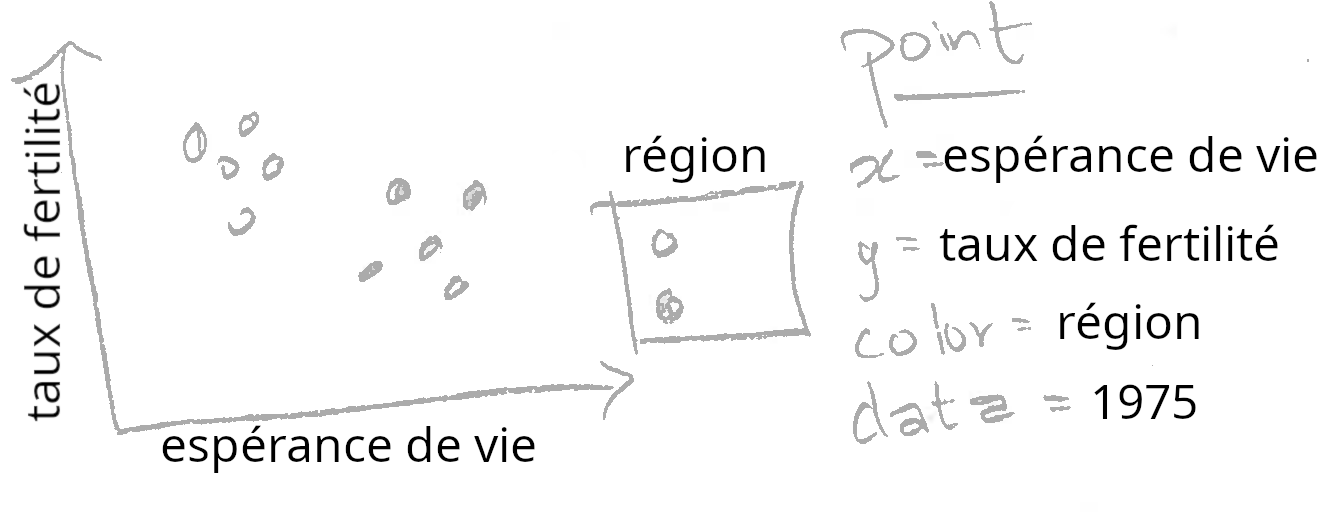
L’esquisse ci-dessus montre l’espérance de vie sur l’axe horizontal (x), le taux de fertilité sur l’axe vertical (y) et une légende pour la région. Ces éléments de l’esquisse peuvent être directement traduits en code R à l’aide de la méthode suivante. Tout d’abord, nous devons construire un tableau de données comportant une ligne par pays pour l’année 1975, et des colonnes nommées espérance.de.vie, taux.de.fertilité, et région. Le jeu de données banque_mondiale possède déjà ces colonnes, il suffit donc de considérer le sous-ensemble pour l’année 1975 :
                               région           pays année taux.de.fertilité
11623      Asie de l'Est et Pacifique        Vanuatu  1975             5.929
11676      Asie de l'Est et Pacifique          Samoa  1975             5.237
12524 Moyen-Orient et Afrique du Nord Yémen, Rép. du  1975             8.089
12683           Afrique subsaharienne Afrique du Sud  1975             5.251
12895           Afrique subsaharienne         Zambie  1975             7.435
13001           Afrique subsaharienne       Zimbabwe  1975             7.395
      espérance.de.vie population             revenu
11623         55.47998      99879   Revenu moyen bas
11676         57.46951     151383   Revenu moyen bas
12524         43.40459    6676714   Revenu moyen bas
12683         54.57920   24728000 Revenu moyen élevé
12895         51.04137    4963655   Revenu moyen bas
13001         56.71702    6170266         Revenu bas
Le code ci-dessus imprime les dernières lignes en 1975, une ligne par pays. L’étape suivante consiste à utiliser les notes de l’esquisse pour coder un ggplot avec aes() qui fait correspondence entre variables et propriétés visuelles :
(nuage_de_points <- ggplot()+
  geom_point(
    mapping=aes(x=espérance.de.vie, y=taux.de.fertilité, color=région),
    data=banque_mondiale_1975))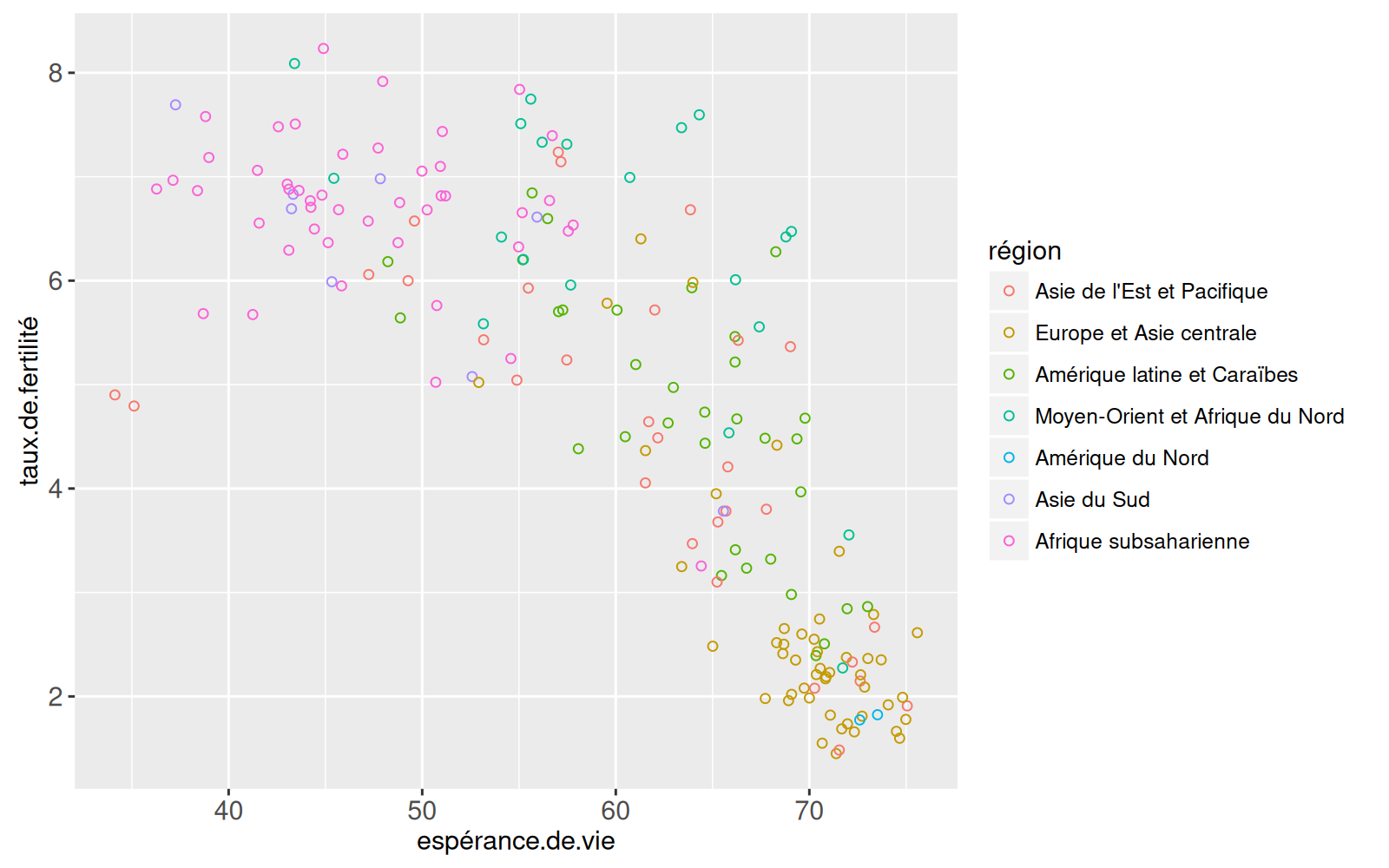
La fonction aes() est appelée avec les noms des propriétés visuelles (x, y, color) et les valeurs des variables de données correspondantes (espérance.de.vie, taux.de.fertilité, région) Cette correspondance est appliquée aux variables du tableau de données banque_mondiale_1975, afin de créer les propriétés du geom_point. Le ggplot a été sauvegardé dans une variable nommée nuage_de_points qui, lorsqu’imprimé sur la ligne de commande R, affiche le graphique sur un périphérique graphique. Notez que nous avons automatiquement une légende région en couleur.
Cette section explique comment animint2 peut être utilisé pour afficher des ggplots sur des pages web. Le ggplot de la section précédente peut être affiché avec animint2, en utilisant la fonction animint
animint(nuage_de_points)Lorsqu’il est visualisé dans un navigateur web, le graphique devrait paraître semblable aux versions statiques produites par les périphériques graphiques R standard, à la différence que la légende est interactive : en cliquant sur la légende, les points de cette couleur sont cachés ou affichés. A l’interne, la fonction animint() crée une liste de classe "animint", puis R exécute la fonction print.animint() grâce au système d’objets S3. La fonction animint2dir() est appellé pour compiler la liste en un dossier de fichiers de données (CSV) et de codes (HTML, JavaScript) qui peuvent être affichés dans un navigateur web. Dans RStudio, vous devrait voir le graphique afficher sous l’onglet « Visualiseur ». Vous pouvez configurer le navigateur d’affichage avec l’option browser, par exemple : options(browser="firefox"). Lors de l’exécution du code ci-dessus, si l’animint ne s’affiche pas dans votre navigateur web pour une raison quelconque (par exemple si vous voyez une page web vierge), veuillez consulter notre FAQ qui vous aidera à trouver une solution.
Exercices: essayez de modifier le contenu du aes() du ggplot, puis de créer une nouvelle visualisation.
revenu dans aes(color) ou aes(fill), et vous allez voir une légende interactive.population et log10(population) sur x ou y, et vous allez voir que la transformation logarithmique marche bien pour cette variable (population varie entre plusieurs ordres de grandeur).aes(size=log10(population)) et vous allez voir une légende quantitative, qui n’est pas interactive.population, il faudra discretiser. Créez une nouvelle variable discrète log10pop avec définition paste(round(log10(population))). Si vous utilisez aes(size=log10pop) vous allez voir une légende qualitative, qui est interactive.Dans les ggplots, nous utilisons le mot « couche » comme synonym de « geom » comme geom_point que nous avons utilisé ci-dessus. Il existe d’autres geoms comme geom_line et geom_path qu’on peut utiliser pour dessiner les courbes. On appelle un graphique « multicouche » quand on utilise plusieurs geoms dans le même graphique, dessinés les uns sur les autres. Un graphique multicouche est utile lorsque vous souhaitez afficher plusieurs geoms ou ensembles de données différents dans le même graphique. Par exemple, considérons l’esquisse suivante qui ajoute une couche de geom_path à la visualisation de données précédente.
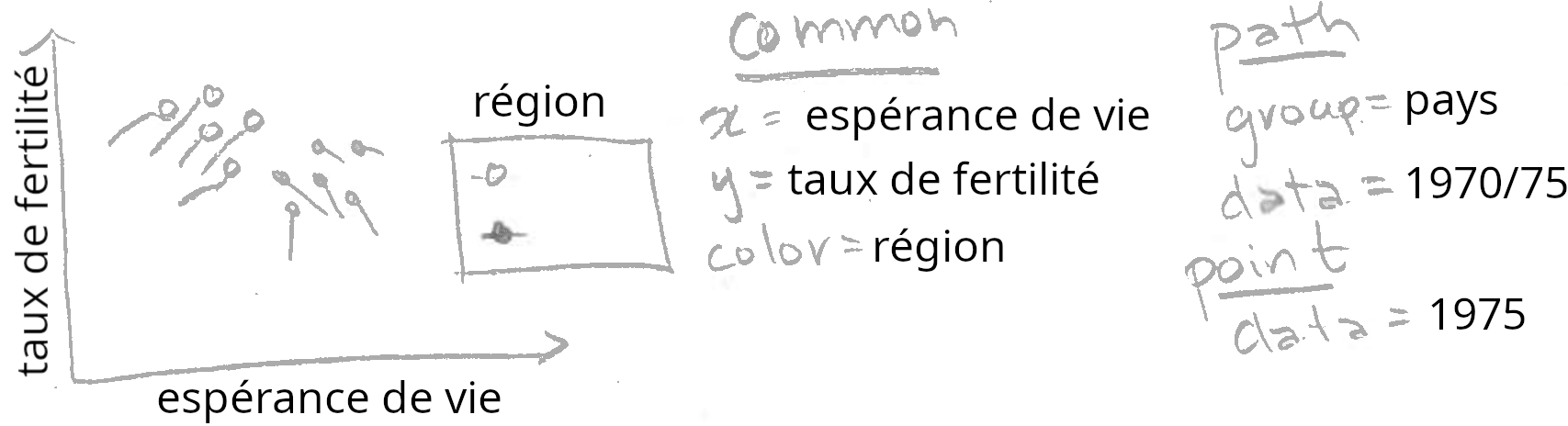
Notez que l’esquisse ci-dessus comprend deux geoms différents (point et path). Les deux geoms partagent une définition commune des éléments x, y, et color, mais avec des ensembles de données différents. En plus, le geom_path() contient group=pays, ce qui signifie qu’il faut dessiner une courbe pour chaque différente valeur de pays.
Nous traduisons ci-dessous cette esquisse en code R.
Dans le code ci-dessus, nous faisons un nouveau jeu de données banque_mondiale_avant_1975, et ensuite nous rajoutons un geom_path au nuage_de_points ce qui donnne gg_deux_couches, un ggplot avec deux couches. Ensuite nous sauvegardons la valeur rendue de l’appel à animint() dans l’objet vis.deux.couches, qu’on imprime pour l’afficher. Dans ce manuel, nous utiliserons souvent des noms de variables commençant par vis pour désigner les objets de classe "animint", qui sont en fait des listes de ggplots et d’options.
Le graphique ci-dessus est une visualisation de données avec deux couches :
geom_point montre l’espérance de vie, le taux de fertilité et la région de tous les pays en 1975.
geom_path montre les mêmes variables pour les cinq années précédentes.L’ajout de geom_path montre comment les pays ont changé au fil du temps. Les données de la plupart des pays se sont déplacées vers la droite et vers le bas, ce qui signifie une espérance de vie plus élevée et un taux de fertilité plus faible. Il y a cependant quelques exceptions. Par exemple, les deux pays d’Asie de l’Est situés en bas à gauche ont vu leur espérance de vie diminuer au cours de cette période. Par ailleurs, certains pays ont vu leur taux de fertilité augmenter.
Exercice: essayez de remplacer la légende région par une légende revenu. Indice : vous devez utiliser la même spécification aes(color=revenu) pour tous les geoms. Vous pouvez utiliser scale_color_manual avec une palette de couleurs séquentielle, voir RColorBrewer::display.brewer.all(type="seq") et lire l’annexe pour plus de détails.
Pouvons-nous ajouter le nom des pays à la visualisation de données ? Ci-dessous, nous ajoutons une autre couche avec une étiquette de texte pour le nom de chaque pays.
Cette visualisation n’est pas très facile à lire, car il y a beaucoup d’étiquettes de texte qui se chevauchent. La légende interactive des régions aide un peu, puisqu’elle permet à l’utilisateur de masquer les données des régions sélectionnées. Cependant, ce serait encore mieux si l’utilisateur pouvait afficher et masquer le texte pour les pays individuellement. Ce type d’interaction peut être réalisé en utilisant les mots-clés showSelected et clickSelects que nous expliquons dans les chapitres 3 et 4.
Pour l’instant, passons à une des grandes forces d’animint : la visualisation de données à l’aide de plusieurs graphiques interconnectés.
L’utilisation de plusieurs ggplots est utile lorsque vous souhaitez présenter des plusieurs jeux de données, ou bien plusieurs façons de regarder un seul jeu de données. Dans ce genre de visualisation, il est courant d’utiliser au moins deux ggplots :
Prenons l’exemple d’une visualisation comportant deux graphiques : une série temporelle avec les données de la Banque mondiale de 1960 à 2010 (sommaire) et un nuage de points avec les données de 1975 (détails). Nous esquissons ci-dessous le graphique des séries temporelles.
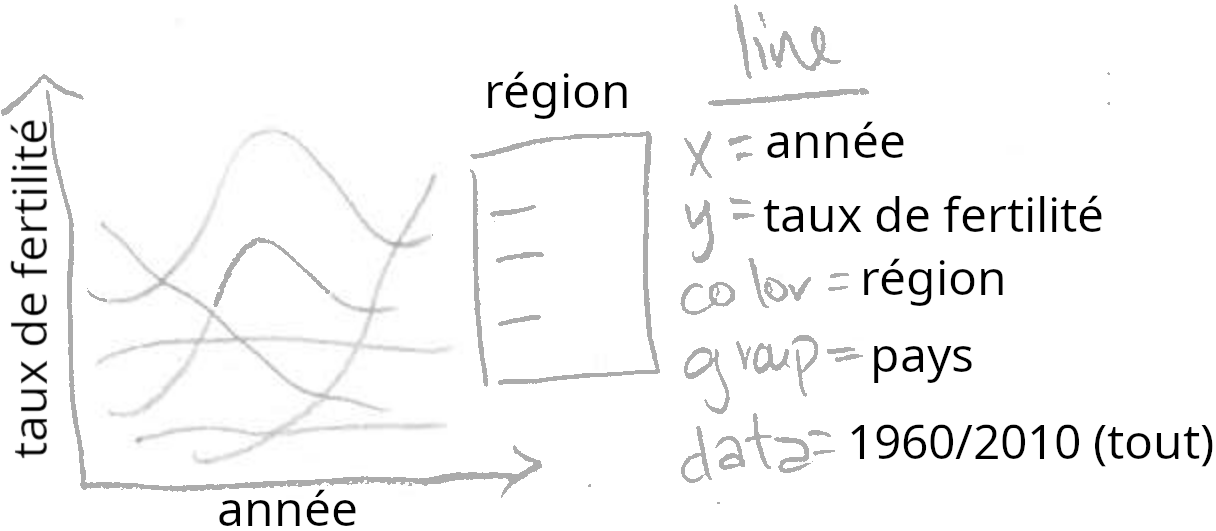
Notez que l’esquisse ci-dessus peut être directement traduite dans le code R ci-dessous. Nous copions ensuite la visualisation existante (vis.deux.couches), puis nous rajoutons un ggplot à un nouvel élément nommé timeSeries.
Il en résulte une liste nommée de deux éléments (les deux éléments sont des ggplots de classe gganimint).
summary(vis.deux.graphes) Length Class Mode
plot1 9 gganimint list
timeSeries 9 gganimint listOn peut imprimer ou afficher cette liste de visualisation de données en tapant son nom. Puisque la liste contient deux ggplots, animint2 affiche la visualisation de données sous la forme de deux graphiques liés.
vis.deux.graphesLa visualisation de données ci-dessus contient deux ggplots, qui mappent chacun différentes variables de données sur le plan horizontal x. La série temporelle utilise aes(x=année) et montre un résumé des valeurs du taux de fertilité pour toutes les années. Le nuage de points utilise aes(x=espérance.de.vie) et montre les détails de la relation entre le taux de fertilité et l’espérance de vie en 1975.
Essayez de cliquer sur une entrée de légende dans le nuage de points ou dans la série temporelle ci-dessus. Vous devriez voir les données et les légendes des deux graphiques se mettre à jour simultanément. Étant donné que aes(color=région) a été spécifié pour les deux graphiques, animint crée une seule variable de sélection partagée appelée région. Cliquer sur l’une des légendes a pour effet de mettre à jour l’ensemble des régions sélectionnées, animint met donc à jour les légendes et les données dans les deux graphiques en conséquence. Il s’agit du mécanisme principal utilisé par animint pour créer des visualisations de données interactives avec des graphiques liés, nous en discuterons plus en détail dans les deux prochains chapitres.
Exercice: utilisez animint pour créer une visualisation de données avec trois graphiques, en créant une liste avec trois ggplots. Par exemple, vous pouvez ajouter une série temporelle d’une autre variable de données telle que espérance.de.vie ou population.
Notez que les deux ggplots mappent la variable taux.de.fertilité sur l’axe y. Cependant, comme il s’agit de deux graphiques distincts, les plages de leurs axes y sont calculées séparément. Cela signifie que même lorsque les deux graphiques sont affichés côte à côte, les deux axes y ne sont pas exactement alignés. C’est problématique, la visualisation des données serait plus facile à décoder si chaque unité d’espace vertical représentait la même quantité de taux de fertilité. Pour obtenir cet effet, nous utilisons les facettes dans la section suivante.
Un ggplot peut avoir des facettes (panneaux), qui sont des sous-graphiques, chacun d’eux présentant un sous-ensemble de données différent. On utilise le mot « facette » pour les fonctions facet_* correspondantes. L’un des principaux atouts de ggplots est qu’il est relativement facile de créer différents types de graphiques avec plusieurs facettes. Les facettes peuvent servir deux objectifs différentes :
Nous commençons par expliquer comment les facettes sont utiles pour aligner les axes quand on veut afficher des différents geoms dans chaque facette. Considérons l’esquisse ci-dessous qui contient un graphique avec deux panneaux.
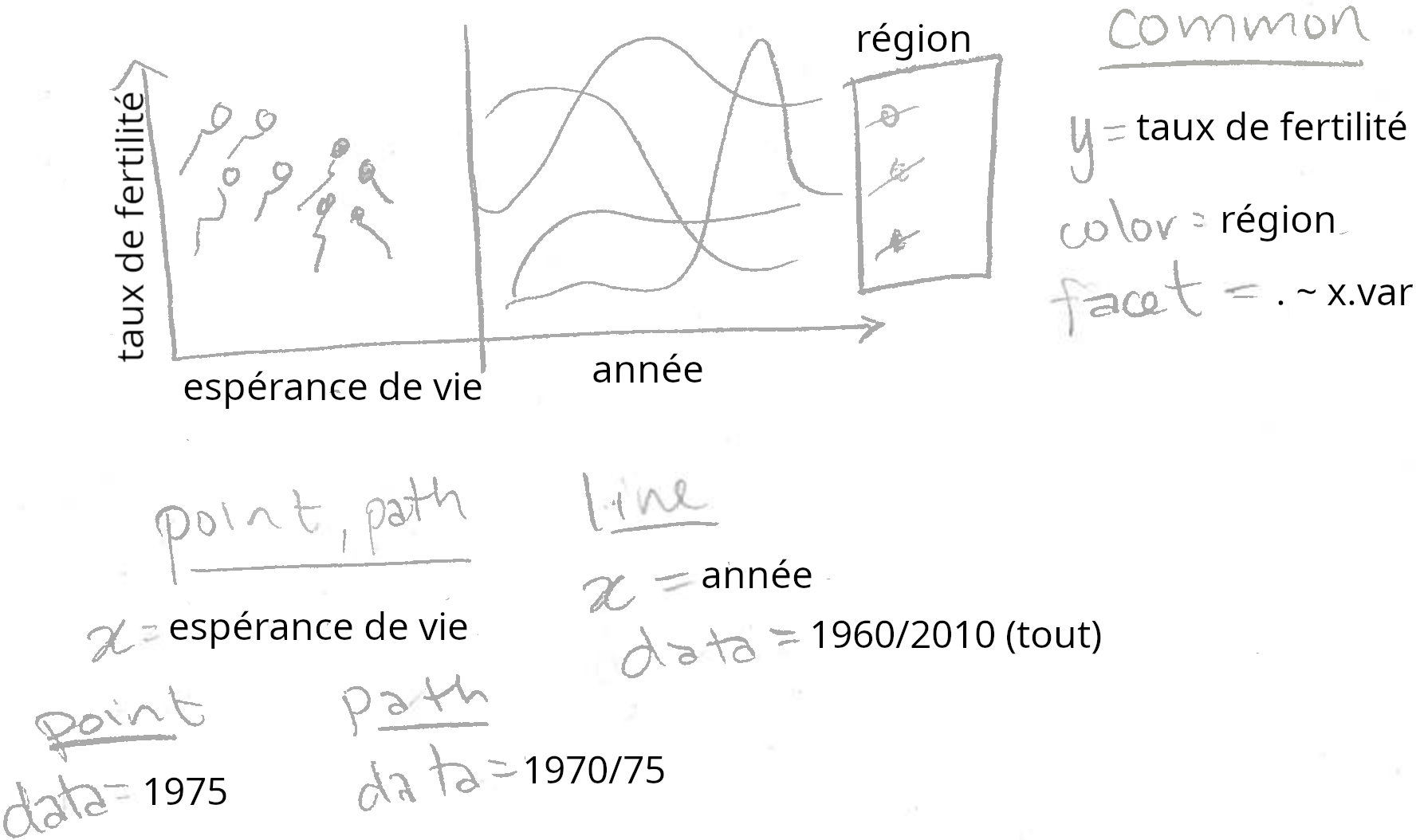
Notez que les deux panneaux tracent des geoms différents, chacun avec son propre aes(). Le geom_point et le geom_path dans le panneau de gauche ont x=espérance.de.vie, et le geom_line du panneau de droite a x=année . Notez également que nous avons écrit facet=x.var, nous devons donc ajouter une variable x.var à chacun des trois ensembles de données. Nous traduisons cette esquisse en code R ci-dessous.
add.x.var <- function(df, x.var){
  data.frame(df, x.var=factor(x.var, c("espérance de vie", "année")))
}
(vis.aligné <- animint(
  scatter=ggplot()+
    theme_bw()+
    theme_animint(width=600)+
    geom_point(aes(
      x=espérance.de.vie, y=taux.de.fertilité, color=région),
      data=add.x.var(banque_mondiale_1975, "espérance de vie"))+
    geom_path(aes(
      x=espérance.de.vie, y=taux.de.fertilité, color=région,
      group=pays),
      data=add.x.var(banque_mondiale_avant_1975, "espérance de vie"))+
    geom_line(aes(
      x=année, y=taux.de.fertilité, color=région, group=pays),
      data=add.x.var(banque_mondiale, "année"))+
    xlab("")+
    facet_grid(. ~ x.var, scales="free")))
La visualisation de données ci-dessus contient un seul ggplot avec deux panneaux et trois couches. Le panneau de gauche montre les geom_point et geom_path et le panneau de droite montre les geom_line. Les panneaux ont un axe commun pour le taux de fertilité, ce qui permet de comparer directement le geom_line du panneau des séries temporelles avec le geom_point et le geom_path du panneau du nuage de points.
Il est à noter que nous avons utilisé la méthode add.x.var pour ajouter une variable x.var à chaque ensemble de données, puis nous avons utilisé cette variable dans la fonction facet_grid(scales="free"). Nous appelons cette méthode Ajouter une variable ensuite des facettes. Elle est généralement utile pour créer une visualisation de données à plusieurs panneaux avec des axes alignés. Ainsi, pour changer l’ordre des panneaux dans la visualisation, il nous suffirait de modifier l’ordre des niveaux de facteurs dans la définition de add.x.var .
Notez également que theme_bw() fait les bordures de panneaux noires et des fonds de panneaux blancs, et que theme(panel.margin=0) pourrait être utilisé pour supprimer l’espacement entre les panneaux. Cette élimination libère de l’espace pour les panneaux, ce qui permet de mettre l’accent sur les données. Nous appelons cette méthode Les facettes économes en espace, elle est généralement utile dans tout ggplot avec des facettes.
Dans la visualisation ci-dessus, les étiquettes de texte se chevauchent un peu, ce qui peut être corrigé par l’une des méthodes suivantes (exercice pour le lecteur).
breaks de scale_x_continuous()
theme() et element_text()
theme_animint() voir le Chapitre 6 pour plus d’informations.La deuxième raison d’utiliser des graphes avec plusieurs panneaux dans une visualisation de données est de comparer des sous-ensembles d’observations. Cette approche facilite la comparaison entre les sous-ensembles de données et peut être utilisée dans au moins deux situations différentes :
Prenons l’exemple de l’esquisse ci-dessous.
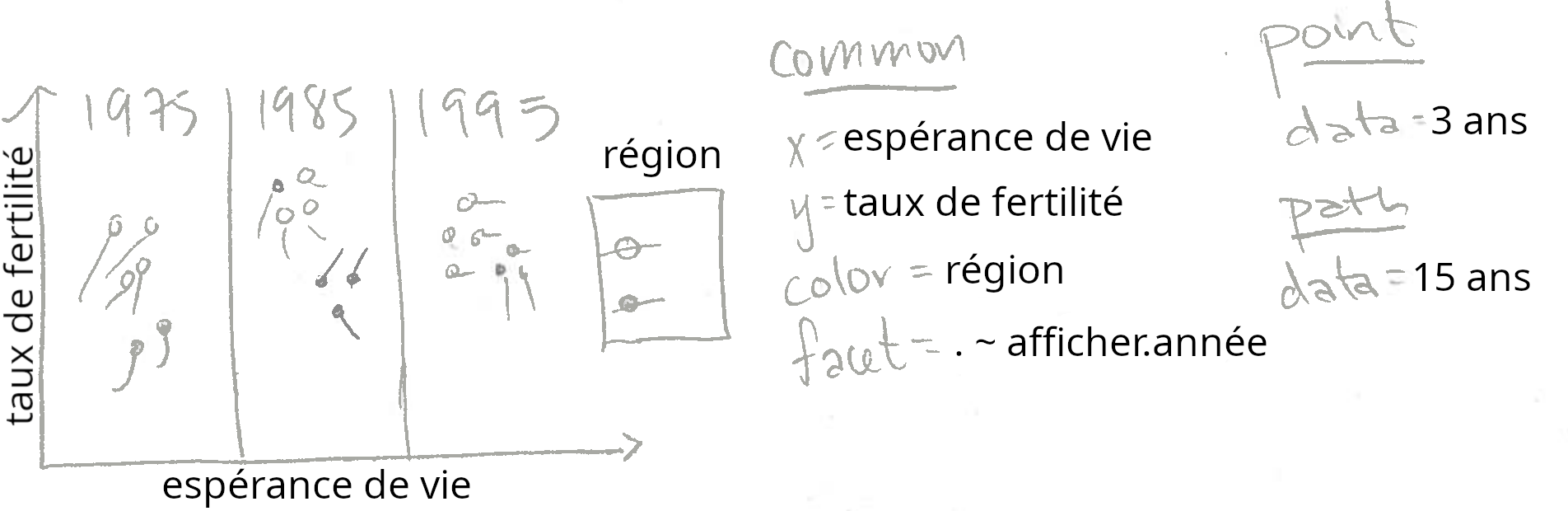
Notez que les trois panneaux tracent les deux mêmes geoms, geom_point et geom_path. Puisque facet=afficher.année et qu’il y a trois panneaux, nous devrons créer des tableaux de données qui auront trois valeurs pour la variable afficher.année. Le geom_point ne contient des données que pour 3 ans, et le tableau geom_path a des données pour 15 ans (mais 3 valeurs de afficher.année). Le code ci-dessous crée ces deux ensembles de données pour trois années de l’ensemble de données de la Banque mondiale.
afficher.point.list <- list()
afficher.path.list <- list()
for(afficher.année in c(1975, 1985, 1995)){
  afficher.point.list[[paste(afficher.année)]] <- data.frame(
    afficher.année, subset(
      banque_mondiale, année==afficher.année))
  afficher.path.list[[paste(afficher.année)]] <- data.frame(
    afficher.année, subset(
      banque_mondiale,
      afficher.année - 5 <= année & année <= afficher.année))
}
afficher.point <- do.call(rbind, afficher.point.list)
afficher.path <- do.call(rbind, afficher.path.list)
Nous avons utilisé une boucle for sur trois valeurs de afficher.année, la variable que nous utiliserons plus tard dans facet_grid. Pour chaque valeur de afficher.année nous stockons un sous-ensemble de données sous la forme d’un élément nommé d’une liste. Après la boucle for, nous utilisons do.call avec rbind pour combiner les sous-ensembles de données. Il s’agit d’un exemple de la méthode Liste de tableau de données qui est généralement utile pour la visualisation interactive des données.
Ci-dessous, nous appliquons les facettes sur la variable afficher.année pour créer une visualisation de données avec trois panneaux.
animint(
  scatter=ggplot()+
    geom_point(aes(
      x=espérance.de.vie, y=taux.de.fertilité, color=région),
      data=afficher.point)+
    geom_path(aes(
      x=espérance.de.vie, y=taux.de.fertilité, color=région,
      group=pays),
      data=afficher.path)+
    facet_grid(. ~ afficher.année)+
    theme_bw())
La visualisation de données ci-dessus contient un seul ggplot avec trois facettes. Elle montre une plus grande partie de l’ensemble des données de la Banque mondiale que les visualisations précédentes qui ne montraient que les données de 1975. Cependant, elle ne montre qu’un sous-ensemble de données relativement restreint. Vous pourriez être tenté d’utiliser un panneau pour afficher chaque année (pas seulement 1975, 1985 et 1995). Sachez toutefois que ce type de visualisation de données à plusieurs panneaux fonctionne bien seulement s’il y a un nombre limité de sous-ensembles de données. Au-delà d’une dizaine de panneaux, il devient difficile de voir toutes les données simultanément, et donc de faire des comparaisons significatives.
Au lieu de montrer toutes les données à la fois, nous pouvons créer une visualisation de données animée qui présente à l’observateur différents sous-ensembles de données au fil du temps. Dans le chapitre suivant nous montrerons comment le nouveau mot-clé showSelected peut être utilisé pour réaliser une animation, et nous révélerons plus de détails sur cet ensemble de données.
Ce chapitre a présenté les bases de la visualisation de données statiques avec ggplot2. Nous avons montré comment animint peut être utilisé pour afficher une liste de ggplots dans un navigateur web. Nous avons expliqué comment ggplot2 facilite la création de graphiques avec plusieurs couches, et plusieurs facettes.
Exercices :
ggplot2 par rapport aux systèmes antérieurs tels que grid et lattice ?
vis.alignée, pourquoi est-il important d’utiliser l’argument scales="free" ?
vis.alignée nous avons montré un ggplot avec un panneau de nuage de points à gauche et un panneau de séries temporelles à droite. Réalisez une autre version de la visualisation de données avec le panneau des séries temporelles à gauche et le panneau du nuage de points à droite.
vis.alignée le nuage de points affiche le taux de fertilité et l’espérance de vie, mais la série chronologique n’affiche que le taux de fertilité. Réalisez une autre version de la visualisation de données qui montre les deux séries temporelles. Indice : utilisez les panneaux horizontaux et verticaux dans facet_grid.
aes(size=population) dans le nuage de points pour indiquer la population de chaque pays. Indice : scale_size_animint(pixel.range=c(5, 10)) signifie que des cercles d’un rayon de 5/10 pixels doivent être utilisés pour représenter la population minimale/maximale.
banque_mondiale dans un différent panneau. Quelles sont les limites de l’utilisation de graphiques statiques pour visualiser ces données ?
vis.alignée en utilisant un système de tracé qui n’est pas basé sur la grammaire des graphiques. Par exemple, vous pouvez utiliser les fonctions du package graphics dans R (plot,points,lines etc.), ou matplotlib en Python. Quels sont les avantages de ggplot2 et animint ?Ensuite, dans le Chapitre 3 nous expliquons le mot-clé showSelected, qui nous permettra de préciser l’intéractivité ainsi que l’animation.